

Быстрый старт: процесс выполнения поручений
Пошаговая настройка процесса выполнения поручений в UniBPM (Task Tracker)
User Story (Контекст)
Как руководитель компании «Дримис»,
я хочу давать поручения сотрудникам и контролировать их выполнение,
чтобы обеспечить выполнение задач, соблюдение сроков и достижение целей компании.
Решение: Моделируем бизнес-процесс выполнения поручений и создаём под него пространство (Workflow) со вспомогательными справочниками.
Предварительные требования
- Доступ владельца пространства (Workflow)
- Настроенный канал почтовых сообщений для отправки уведомлений
.bpmn-модель процесса Task Tracker
task-tracker.bpmn (необходимо скачать файл)
Шаг 1. Создание пространства (Workflow)
- Перейдите в раздел Пространства → Все пространства
- Нажмите Создать
- Укажите:
- Наименование:
Рабочие задачи - Код: сгенерируется автоматически или укажите вручную
- Активно: включено
- Наименование:
- Сохраните изменения
Подробнее: Пространство (Workflow)
Диаграмма процесса Task Tracker
Ниже представлена BPMN-модель процесса поручений, используемая в настройке:
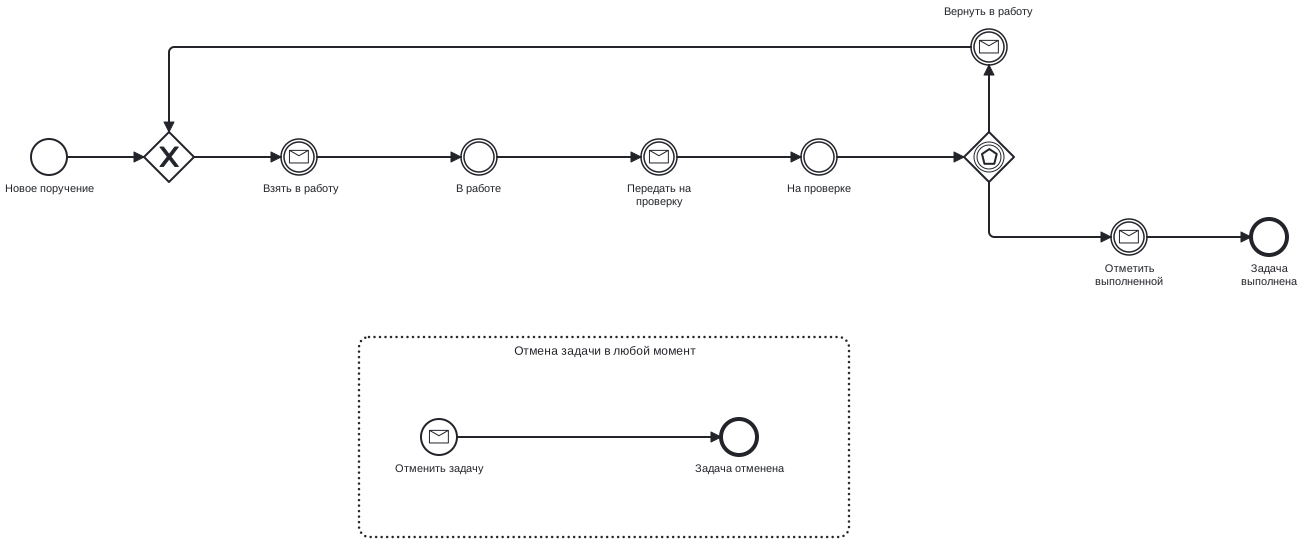
Этапы процесса:
- Руководитель создает заявку (поручение) и назначает исполнителя (
Новое поручение) - Исполнитель берет поручение в работу (
В работе) - По завершении работы исполнитель передаёт результат на проверку (
На проверке) - Руководитель проверяет результат и:
- возвращает поручение в работу — при необходимости доработки,
- завершает поручение (
Задача выполнена)
- Поручение может быть отменено в любой момент.
Шаг 2. Импорт и публикация BPMN-модели
- Откройте созданное пространство (Workflow)
Рабочие задачи - Перейдите во вкладку ⚙️ BPMN
- Нажмите Создать и импортируйте файл
task-tracker.bpmn - Переименуйте модель с
New BPMNнаTask Tracker - Нажмите Сохранить, затем Deploy
Шаг 3. Привязка BPMN к типу заявки
- Откройте настройки пространства (Workflow)
Рабочие задачи(⚙️) - Перейдите на вкладку Типы заявок (Ticket Types)
- Создайте или откройте тип заявки для процесса поручений
- Укажите в поле
Process key:taskTracker
(ключ должен совпадать сidпроцесса в BPMN-модели) - Сохраните изменения
Шаг 4. Настройка статусов заявки (Ticket States)
- В настройках пространства (Workflow) откройте вкладку Статусы заявок
- Нажмите Создать и добавьте статусы (по
activityIdиз BPMN):Новое поручениеВ работеНа проверкеОтменить задачуЗадача отмененаЗадача выполнена(пометить как завершающий статус)
- Настройте порядок и иконки
- Убедитесь, что хотя бы один статус помечен как завершающий
Подробнее: Статусы заявок
Шаг 5. Назначение доступа (Permissions)
- В настройках пространства (Workflow) перейдите на вкладку Доступ
- Нажмите + добавить группу или + добавить пользователя
- Добавьте, например, группу
Team, участвующую в процессе
Подробнее: Доступ
Шаг 6. Тестирование
- Создайте заявку, например:
Подготовка презентации для совещания - Убедитесь, что процесс запускается
- Проверьте смену статусов и отображение доступных действий
- Завершите задачу и проверьте, что установлена дата закрытия заявки