

Пошаговая настройка процесса Service Desk в UniBPM
User Story (Контекст)
Как клиент внутренней или внешней поддержки,
я хочу создавать обращения и получать ответы через удобный канал,
чтобы моя проблема была решена быстро, прозрачно и с учетом уровня услуги.
Решение: Моделируем процесс поддержки, настраиваем рабочий процесс, подключаем почтовые каналы и Каталог услуг.
Предварительные требования
- Полномочия владельца рабочего процесса
- Настроенный входящий и исходящий почтовый канал
.bpmn-модель процесса Service Desk
service-desk.bpmn (необходимо скачать файл)
Шаг 1. Создание рабочего процесса (Workflow)
- Перейдите в раздел Процессы -> Все процессы
- Нажмите Создать
- Укажите:
- Название:
Service Desk - Код: будет сгенерирован автоматически или укажите вручную
- Active: включено
- Название:
- Сохраните изменения
Подробнее: Рабочий процесс
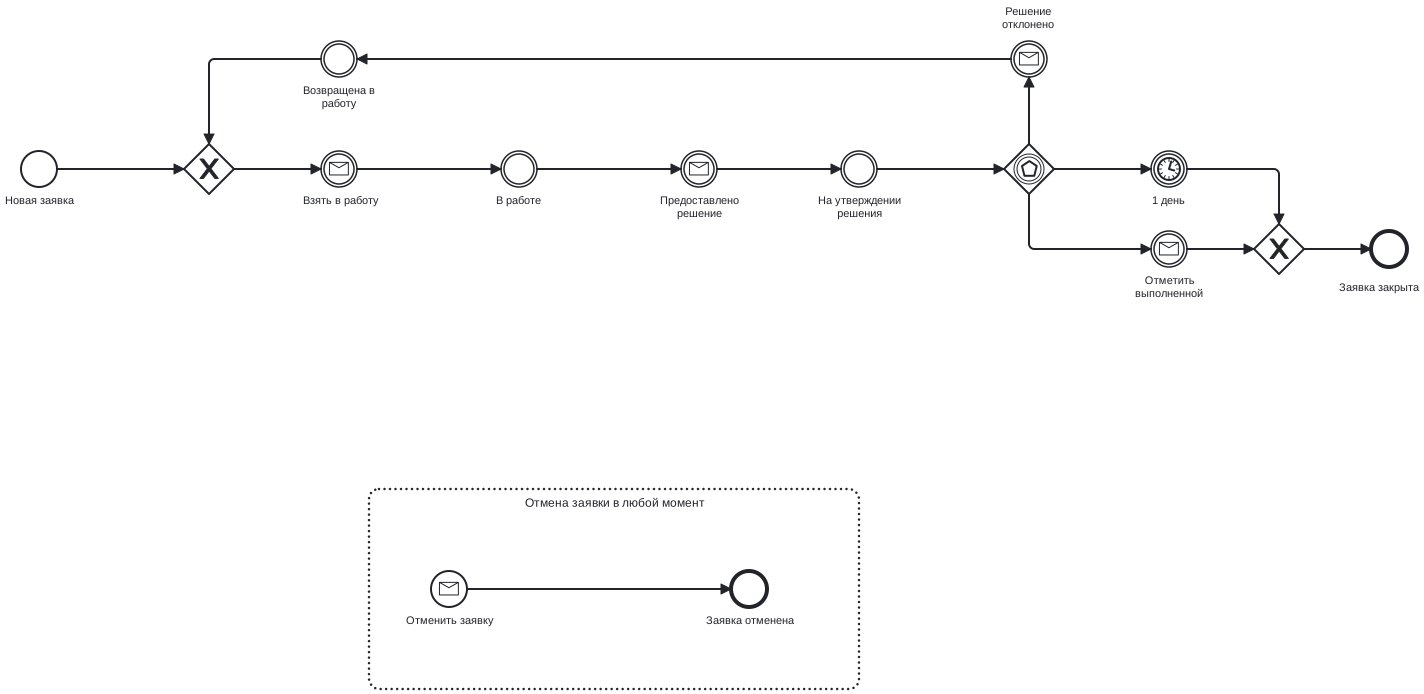
Диаграмма процесса Service Desk
Ниже представлена BPMN-модель процесса поручений, используемая в настройке:
Шаг 2. Импорт и публикация BPMN-модели
- Откройте созданный workflow
Service Desk - Перейдите во вкладку ⚙️ Ресурсы (Definitions)
- Нажмите Создать, выберите тип
BPMN, импортируйте файлservice-desk.bpmn - Назовите модель
Service Desk - Нажмите Сохранить, затем Deploy
Шаг 3. Привязка BPMN к workflow
- Перейдите в настройки workflow
Service Desk(⚙️ -> Редактировать) - Укажите в поле
Process key:serviceDesk
(ключ должен совпадать сidпроцесса в BPMN-модели) - Сохраните изменения
Шаг 4. Настройка статусов заявки (Ticket States)
- В настройках workflow откройте вкладку Статусы заявок
- Создайте статусы (по
activityIdиз BPMN):Новая заявкаВ работеНа утверждении решенияВозвращена в работуОтменить заявкуЗаявка отмененаЗаявка закрыта(финальный статус)
- Назначьте порядок следования и иконки
- Убедитесь, что хотя бы один статус помечен как финальный
Подробнее: Статусы заявок
Шаг 5. Настройка Каталога услуг
- Перейдите в раздел Каталог услуг в меню admin
- Нажмите Создать
- В открывшемся окне заполните данные:
Name: название сервиса, например Сопрождение CallistoCriticality: уровень критичности (например, VERY_HIGH)Active: включите чекбоксOwner: владелец сервисаParent: при необходимости укажите родительский каталог, либо оставьте пустым
Подробнее: Каталог услуг
Шаг 6. Настройка почтовых каналов
- Перейдите в раздел Почта -> Каналы
- Создайте:
- Входящий канал (imap/pop3)
- Исходящий канал (smtp)
- Свяжите их с рабочим процессом
Service Desk - Проверьте подключение и настройки авторизации
Подробнее: Почтовая интеграция
Шаг 7. Настройка почтовых правил (Mail Rules)
- Перейдите в раздел admin -> Mail rules
- Создайте правило, чтобы письмам от указанного отправителя присваивался нужный сервис. Например:
RuleType: FROMRuleValue: e-mail отправителя, напримерkseniya.charkina@reunico.comили@reunico.comOutputType: Service_EntityOutputValue: Сопровождение CallistoPriority: 99
Шаг 8. Работа с заявками и перепиской
- Заявки могут создаваться вручную или автоматически — при получении письма на корпоративную почту, связанную с Service Desk (например:
support@yourdomain.com) - Оператор отслеживает тикеты, берет их в работу и начинает коммуникацию через вкладку Переписка:
- Например, клиент пишет на почту: “прод стенд упал, прошу посмотреть”
- Система создает тикет, и оператор отправляет подтверждение: “Мы получили ваше сообщение, спасибо за обращение”
- После анализа и устранения проблемы оператор отвечает клиенту в той же переписке, например: “Проблема устранена, стенд работает корректно”
- После подтверждения результата пользователем заявка переводится в финальный статус Завершена
💡 Убедитесь, что отправленные и входящие письма отображаются во вкладке “Переписка” и что все сообщения входят в цепочку по теме
[Ticket#XXX]
Готово!
Вы настроили Service Desk с учетом коммуникации, почты и Каталога услуг.