

Уведомления в UniBPM
Общее описание
Уведомления позволяют пользователям получать информацию о событиях, происходящих в заявках и рабочих процессах.
Настройка уведомлений осуществляется на уровне рабочего процесса (workflow) и применяется для всех пользователей, связанных с этим процессом.
Настройку выполняет администратор.
Уведомления включаются или отключаются централизованно либо всем участникам workflow, либо никому.
Где находятся уведомления
- Настройки уведомлений доступны через значок шестерёнки в карточке рабочего процесса.
- После сохранения и активации правил уведомления приходят пользователям при изменении заявок, связанных с данным workflow.
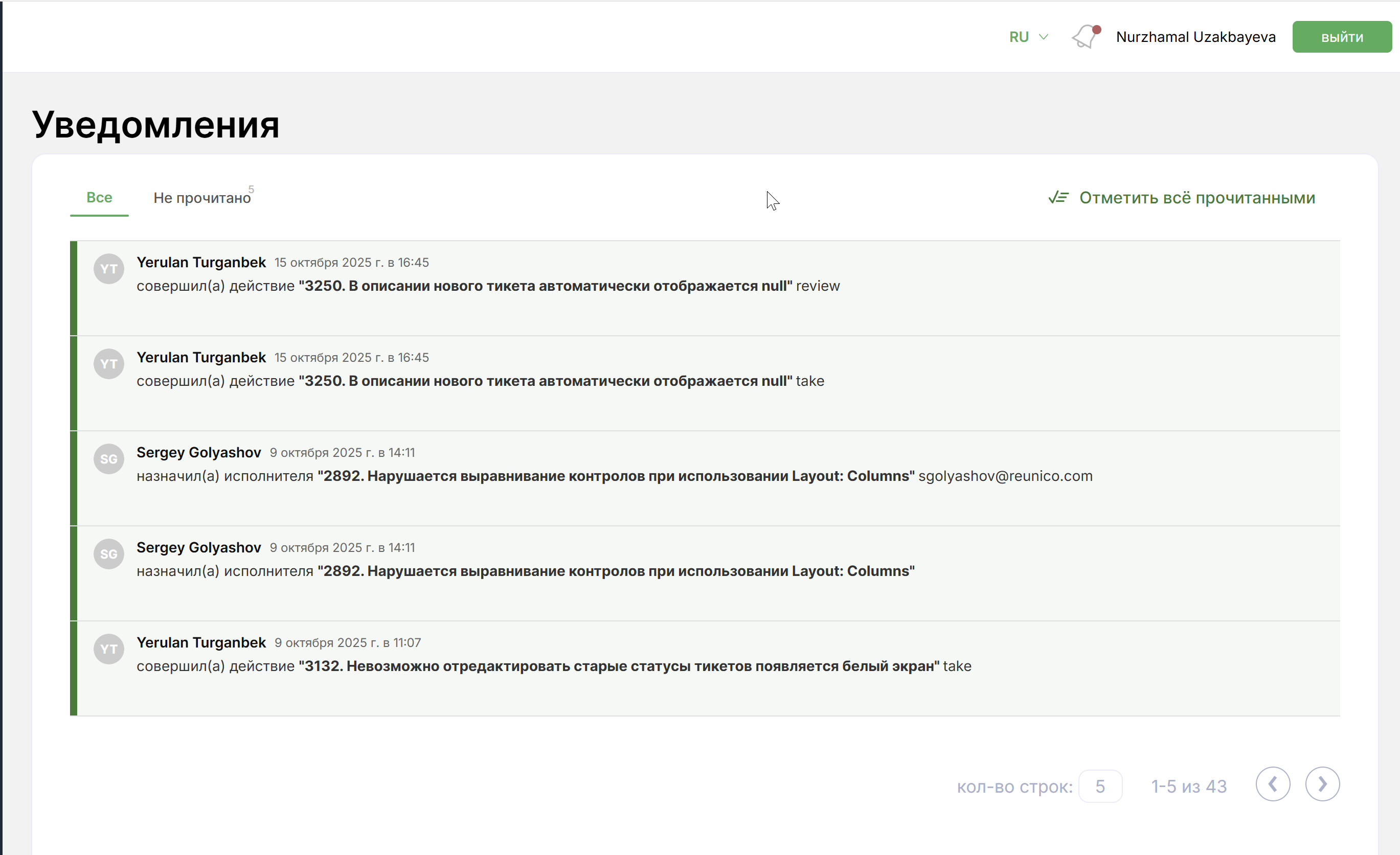
- В правом верхнем углу интерфейса UniBPM расположена иконка колокольчика, по нажатию на которую открывается список уведомлений пользователя.
- Если у пользователя есть новые уведомления, на иконке появляется точка-индикатор.
Когда все уведомления прочитаны, колокольчик отображается без точки.
Создание и настройка уведомлений
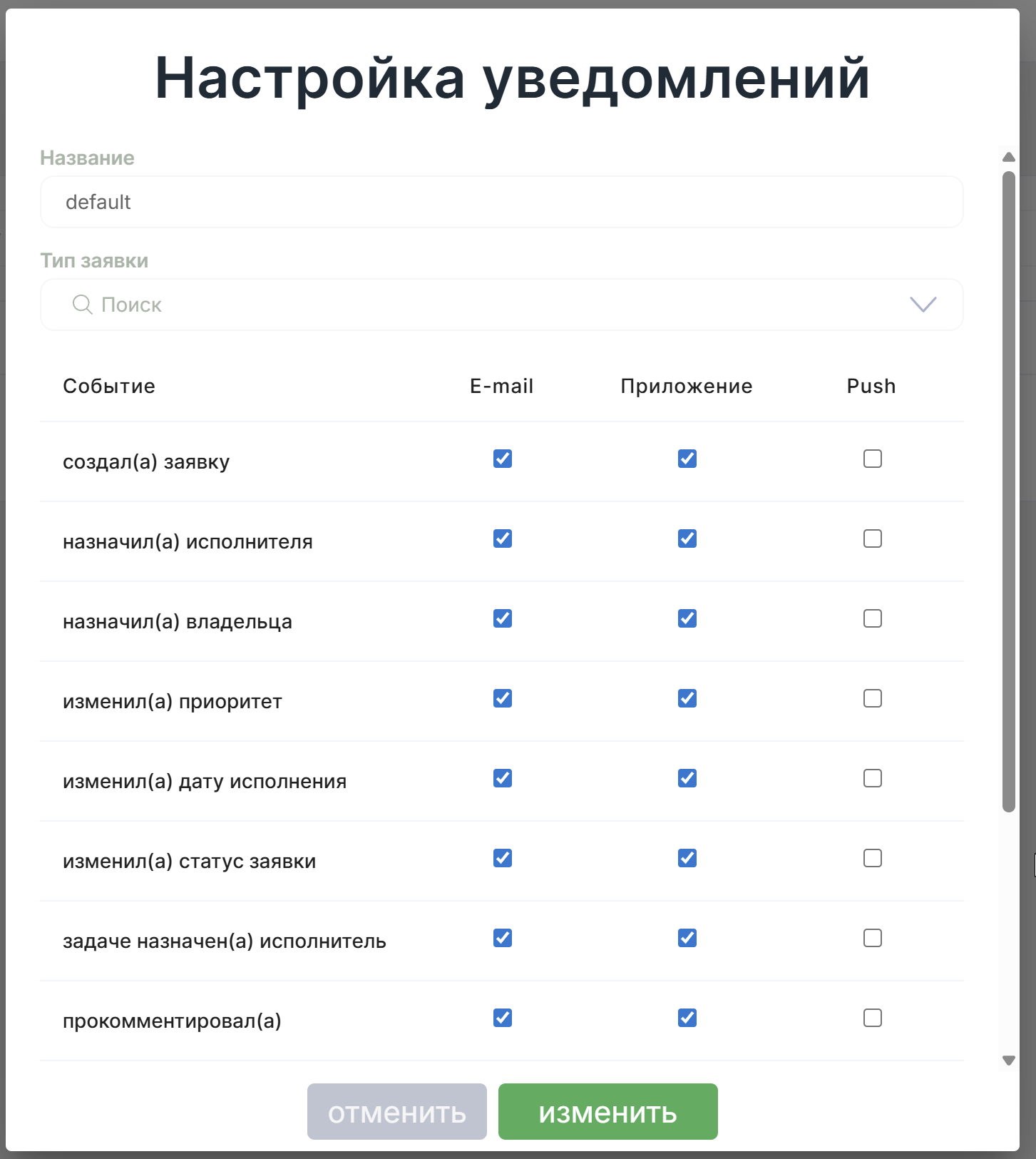
При нажатии кнопки Создать открывается окно «Настройка уведомлений».
Поля формы:
- Название обязательное поле.
- Тип заявки (Ticket Type) необязательное поле. Если выбрать тип, уведомления будут приходить только для заявок указанного типа.
- События список действий, при которых система отправляет уведомления.
Примеры событий:
- создал(а) заявку;
- назначил(а) исполнителя;
- изменил(а) приоритет;
- изменил(а) статус заявки;
- прокомментировал(а);
- создал(а) задачу;
- выполнил(а) заявку и др.
Важно: уведомление не приходит инициатору события.
Каналы уведомлений
В таблице настроек представлены три столбца:
| Канал | Описание | Реализация |
|---|---|---|
| Отправка уведомлений по электронной почте | Реализовано | |
| Приложение | Отображение уведомлений внутри UniBPM (веб-интерфейс) | Реализовано |
| Push | Отправка push-уведомлений в мобильное приложение | Не реализовано |
Администратор может включить один или несколько способов доставки для каждого события.
Работа с уведомлениями пользователя
После получения уведомлений пользователь может:
- Просмотреть все уведомления или только непрочитанные;
- Отметить отдельное уведомление как прочитанное, нажав иконку галочки справа;
- При повторном нажатии сделать уведомление непрочитанным;
- Использовать кнопку «Отметить всё прочитанным».
Пример использования
- Администратор открывает нужный workflow.
- Нажимает Шестеренок → Уведомления → Создать.
- Заполняет название, выбирает тип заявки (при необходимости).
- Отмечает нужные события и каналы доставки.
- Сохраняет правило.
После этого все пользователи, участвующие в данном workflow, будут получать уведомления в выбранных каналах.