

Метки
Общее описание
Метки (Labels) — это пользовательские теги, с помощью которых можно классифицировать и фильтровать заявки в системе UniBPM. Каждая метка имеет уникальное название, цвет и описание; цвет помогает визуально различать категории заявок. Метка может быть назначена на одну или несколько заявок.
Назначение
Метки отображаются:
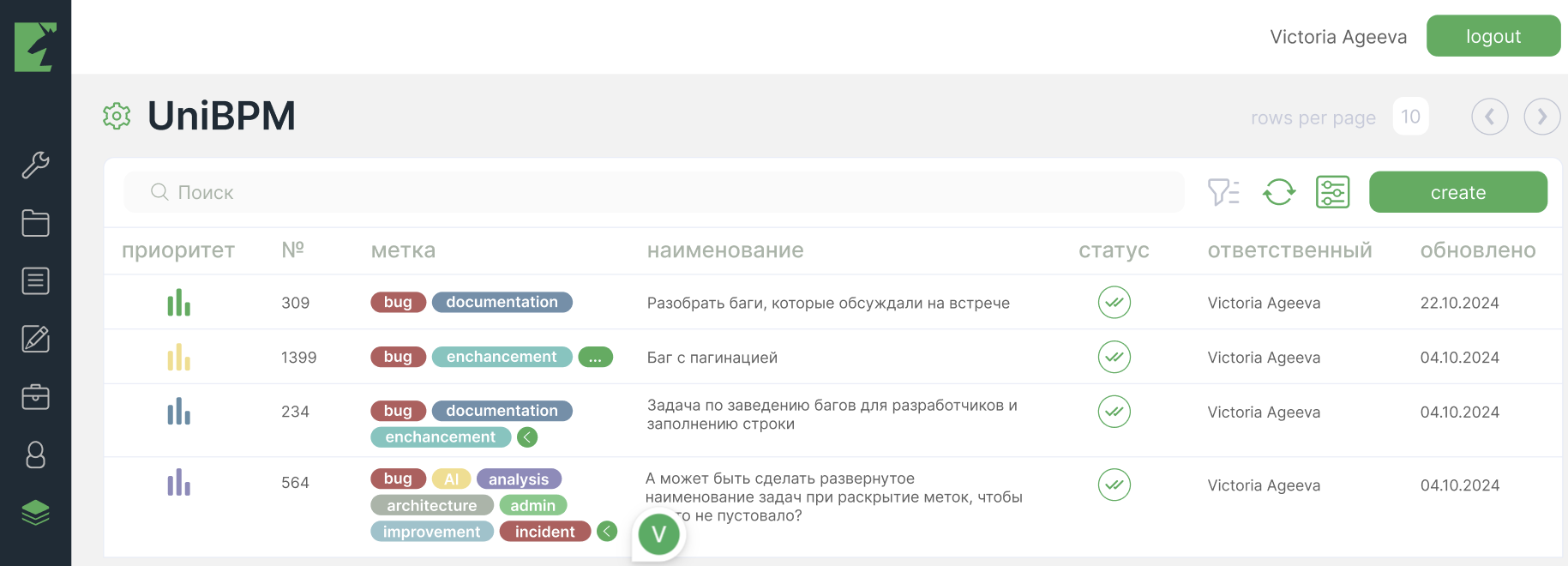
- В таблице заявок на главной странице
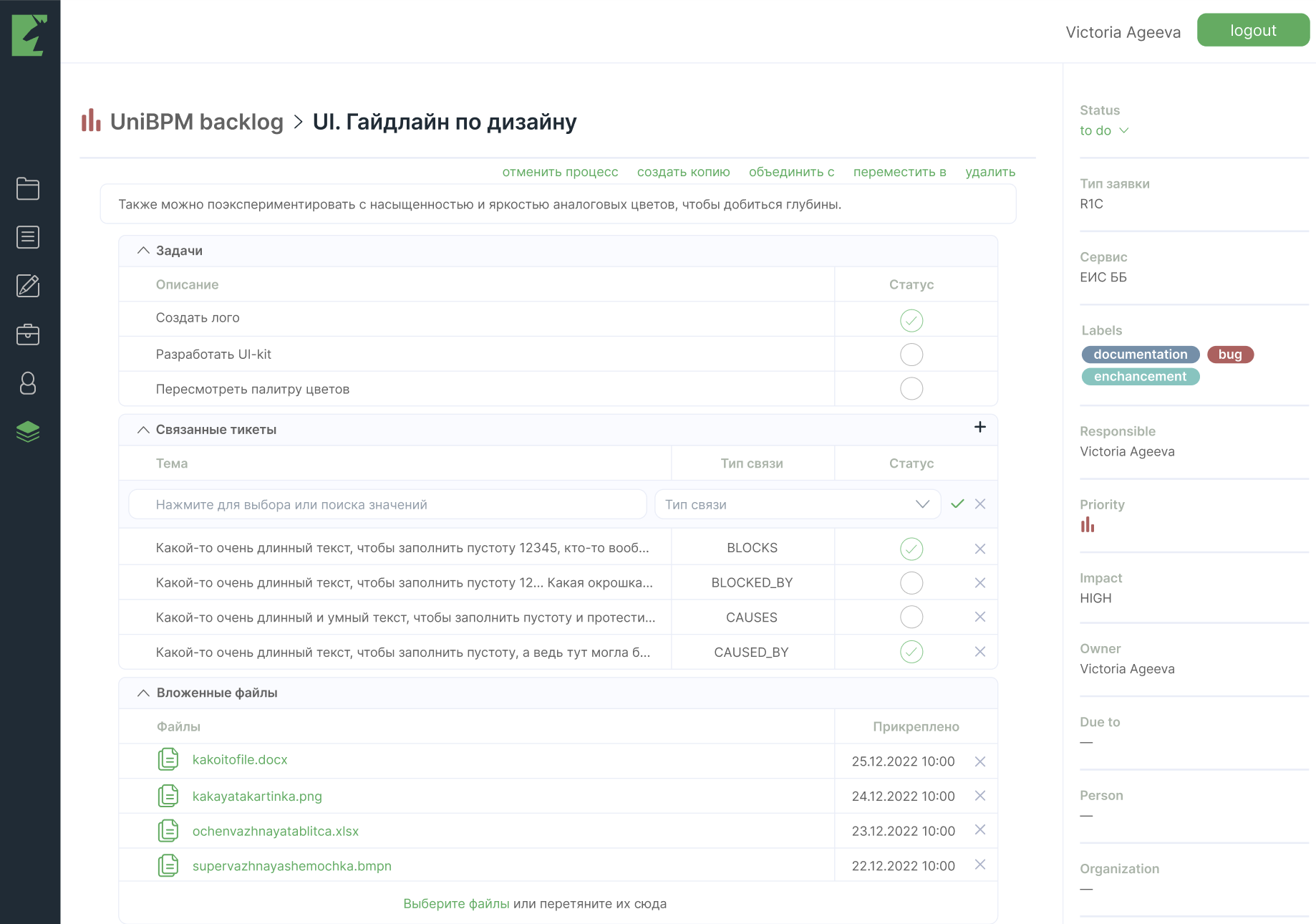
- В карточке заявки (справа в блоке Labels)
Назначение или удаление осуществляется прямо из карточки - кликом по нужному элементу.
Доступ к управлению
Настройка и просмотр осуществляются через пункт Шестеренка в интерфейсе пространства (Workflow). Далее необходимо выбрать меню Метки (Labels).
Список и редактирование
В интерфейсе отображается список всех созданных меток. Для каждой из них указаны:
- Название
- Цвет
- Описание
Рядом с каждым элементом доступны действия: Редактировать и Удалить.
Создание
Новая запись добавляется через кнопку Создать, расположенную справа в панели фильтров. В модальном окне заполняются поля:
- Название
- Цвет
- Описание
Использование
Метки могут быть присвоены заявкам. Они отображаются в деталях заявки и других представлениях системы. Использование таких элементов помогает систематизировать задачи и облегчает навигацию.
Фильтрация
Метки участвуют в фильтрации:
- Клик по тегу в карточке заявки снимает его с этой заявки.
- Поиск и выбор названия в поле Labels — добавляет выбранную метку.
- В кастомных фильтрах можно задать условие по метке, чтобы отображались только заявки с выбранной меткой (Примеры фильтрации:
label.equals=docsилиlabel.in=bug,docs)
Настройка отображения меток в списке задач
Пользователь может управлять отображением колонки Метки через кастомную настройку таблицы:
- В правом верхнем углу таблицы нажмите на значок настройки столбцов(перед кнопкой Создать).
- В появившемся окне:
- Чтобы отобразить метки - перетащите поле “Метки” в раздел Отображаемые.
- Чтобы скрыть метки - перетащите его обратно в раздел Доступные.
- Нажмите “Применить”, чтобы сохранить изменения.